Tutoriais - Sumário
▲Tutorial do Jogador
Entrando em uma sala
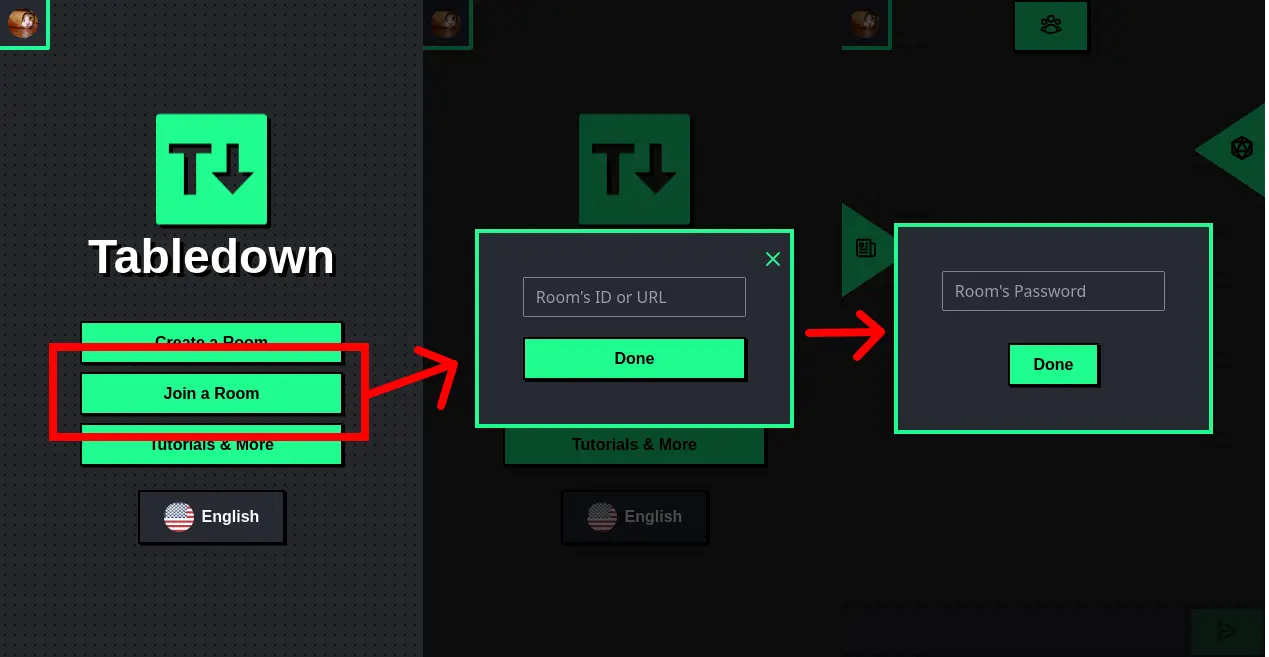
Depois de clicar no link de uma sala que alguém lhe enviou ou adicionar o ID da sala para entrar pela página inicial, você será saudado por um modal solicitando a senha da sala, mesmo que a sala não tenha uma (nesse caso você só tem que confirmar com o campo vazio), isso é mais para evitar ataques do que realmente manter a sala privada.
Lista de Jogadores e Chat
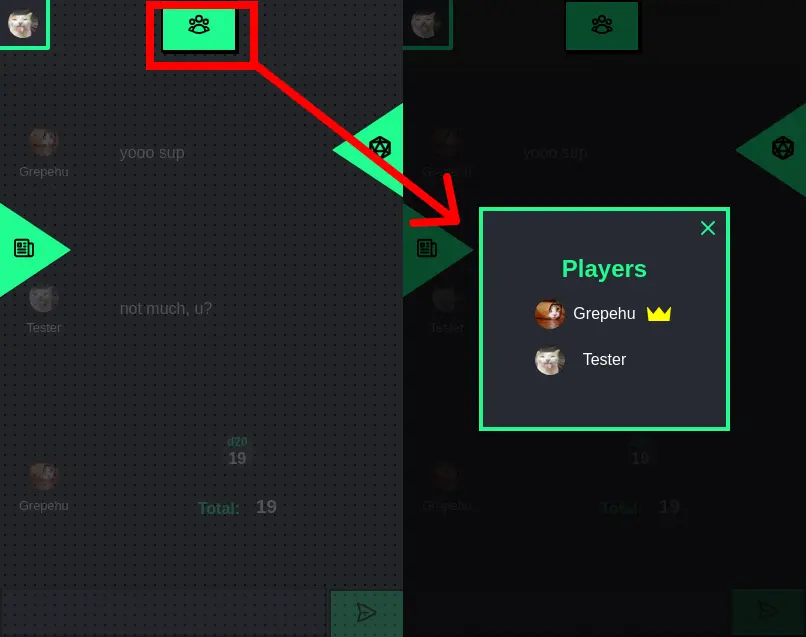
Bem no meio da tela você terá a lista dos jogadores participantes da sala, sendo o dono da sala marcado com um pequeno símbolo de coroa.
E abaixo desta lista você terá um chat ao vivo que mostra tanto as rolagens quanto as mensagens, no qual você pode digitar qualquer mensagem usando Markdown e enviar clicando no botão ao lado ou pressionando 'Enter'.
Rolando Dados
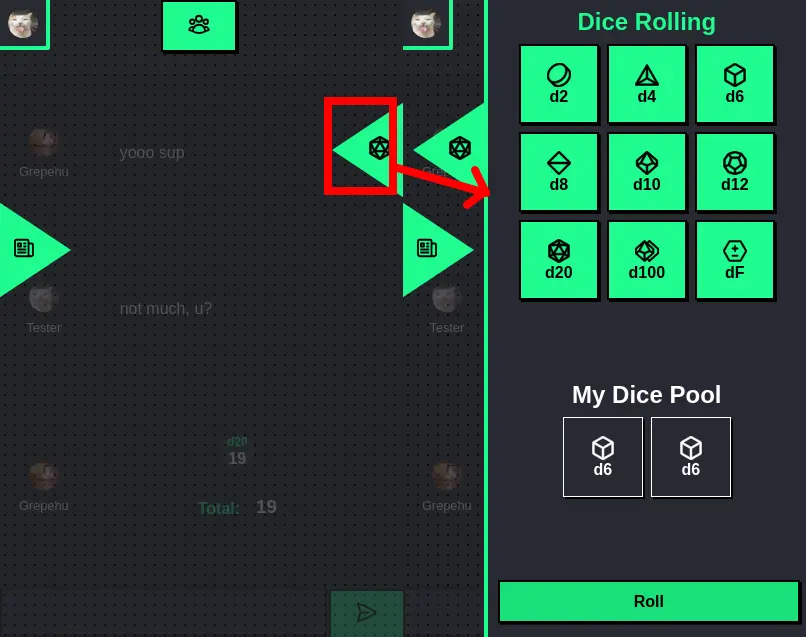
À direita você terá um botão flutuante que, uma vez clicado, abre o menu de rolagens onde você pode selecionar qualquer tipo de dado e adicioná-los ao "Pool de Dados" e, uma vez feito isso, você pode clicar em "Rolar" para rolar todos eles juntos.
Observe que você também pode clicar nos dados do "Pool de Dados" para remove-los de serem lançados.
Editando Meu Perfil
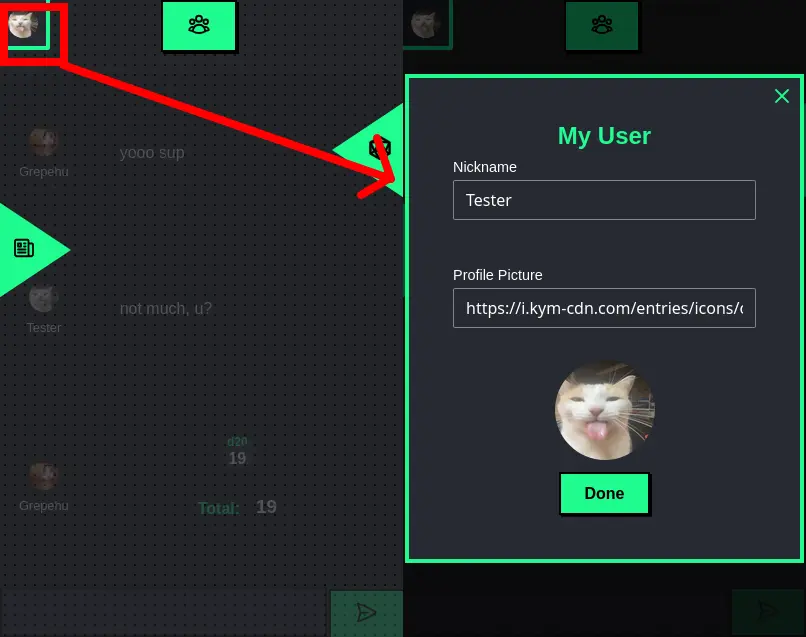
Você pode, a qualquer momento do jogo, clicar no canto superior esquerdo da sala e abrir o “Perfil de Usuário”, onde poderá editar seu apelido atual e foto de perfil.
Fichas
Ao entrar em uma sala pela primeira vez você não terá nenhuma ficha, então você deve pedir ao dono da sala que lhe dê uma, para que você possa adicionar as informações do seu personagem, por exemplo.
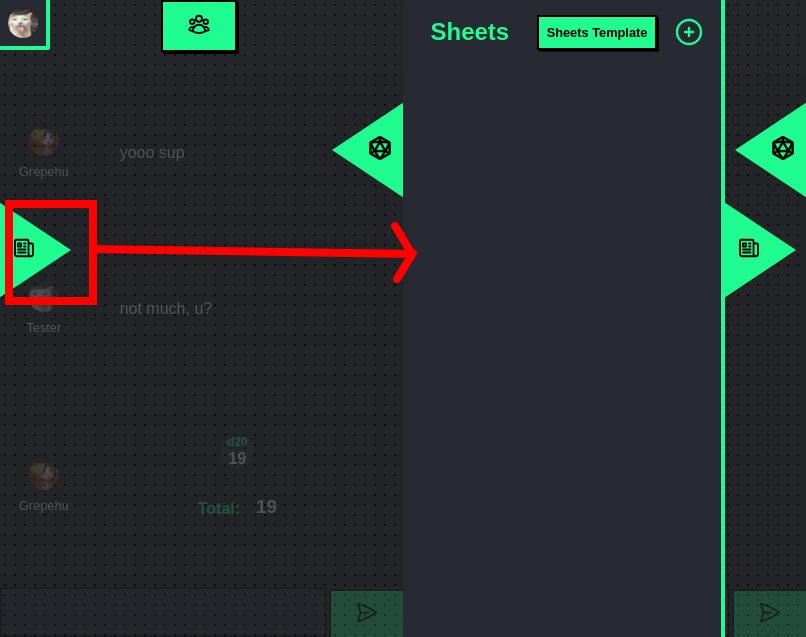
Assim que o dono da sala lhe fornecer uma ficha, você poderá abri-la no menu de fichas e editar o texto clicando duas vezes em seu conteúdo our clicando no ícone de caneta acima do texto, abrindo um editor Markdown.
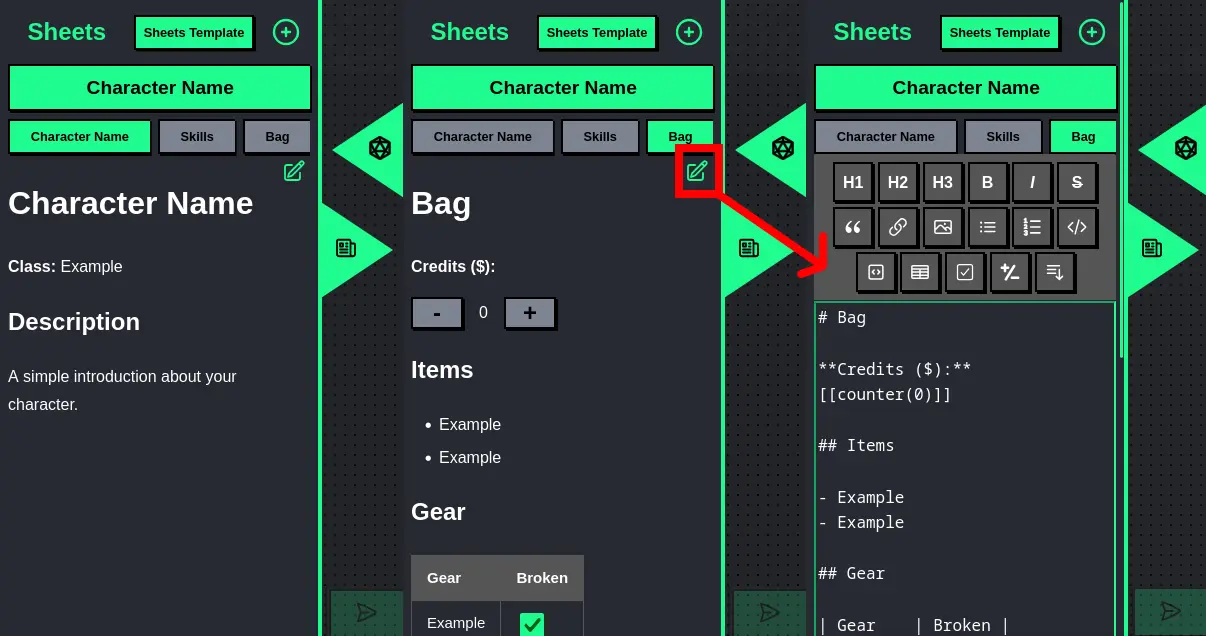
Dentro das planilhas você pode ter várias abas que você pode alternar e editar para armazenar diferentes tipos de informações. Algumas ferramentas do editor Markdown, como o “Counter” e o “Checkbox”, podem ser editados mesmo sem clicar duas vezes no conteúdo para abrir o editor.
Por fim, existem algumas planilhas onde o dono da sala pode dar acesso para que todos à vejam, mas não editá-las, então você poderá verificar seu conteúdo no menu de fichas, mas mesmo clicando duas vezes nelas não permitirá que você abra o editor.
Mapas & Tokens
Quando o dono da sala ativa um mapa, um novo botão irá aparecer do lado do botão de "lista de jogadores", acima do chat. Enquanto no grid do mapa o jogador pode:
- Mover qualquer token, clicando e arrastando o mesmo até uma nova célula;
- Destacar uma célula clicando duas vezes na mesma;
- Zoom in/out usando ctrl+scroll (or using pinça dupla com os dedos em dispositivos móveis);
Jogadores não podem adicionar mais tokens ao grid sem o dono da sala, porém a foto de perfil dos usuários sempre estará disponível como um dos tokens que o dono da sala pode adicionar como token.
Tutorial do Dono da Sala
Este tutorial espera que você já tenha lido o "Tutorial do Jogador" antes!
Configurações de Sala
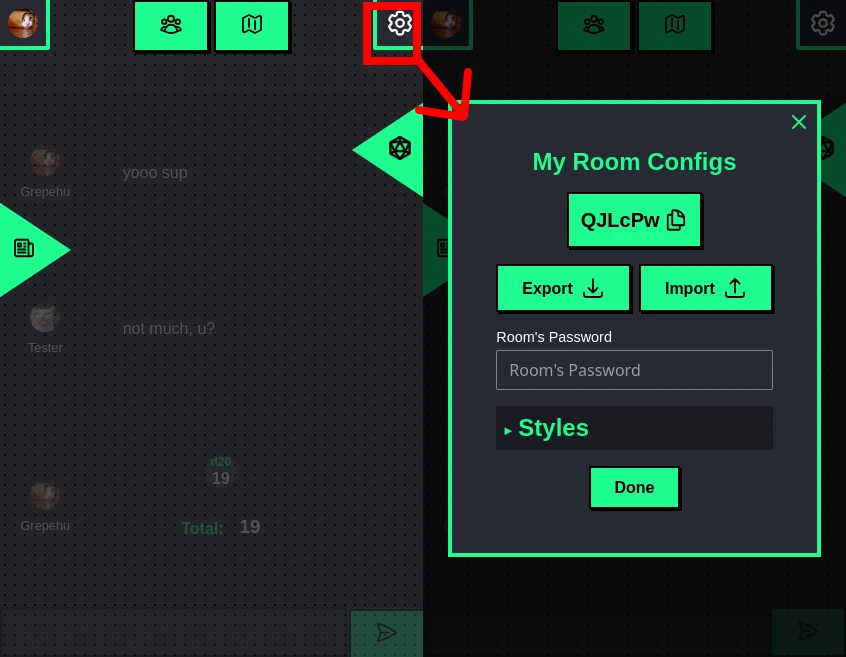
Depois de criar e entrar em uma sala, você sempre poderá acessar a configuração da sala atual clicando no botão superior direito.
Este permite que você altere a senha da sala, copie o ID da sala ou exporte/importe os dados da sala (tudo que está nela, incluindo planilhas, modelos, chat e rolagens) para que você possa continuar seu jogo no futuro.
Estilos da Sala
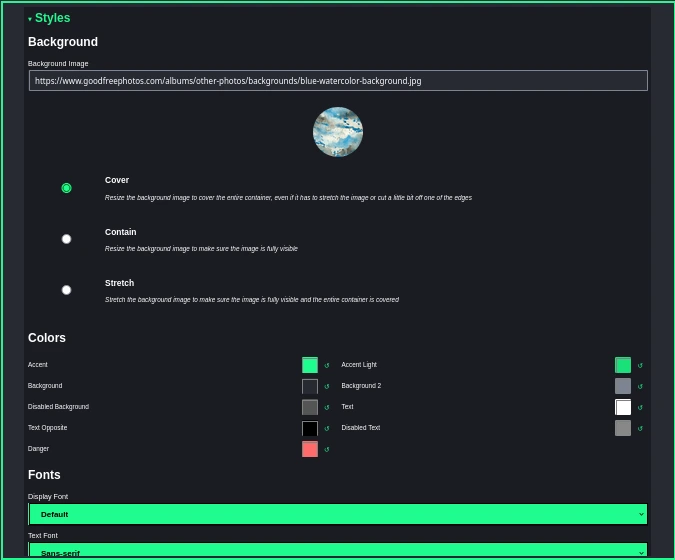
Ainda dentro das configurações da sala, nós temos uma seção chamada "Estilos" onde o dono da sala pode editar imagem de fundo, cores da aplicação e fontes d texto para combinar com o estilo de jogo que eles irão jogar.
Modelos de Ficha
No menu de fichas para o dono existem dois botões extras, o “Modelo das Fichas e o “+”. O modelo de fichas leva você a um modal onde você pode alterar o modelo atual usado para cada ficha criada nesta sala.
Resumidamente, quando você cria uma nova ficha clicando no botão "+", o que ele efetivamente faz é copiar o conteúdo do seu modelo para uma nova ficha, então é basicamente uma maneira fácil de ter um formato de ficha comum entre várias fichas sem ter que escrevê-las do zero todas as vezes.
No editor de modelos de fichas, você pode editar o conteúdo das fichas como de costume, clicando duas vezes em seu conteúdo, mas também pode adicionar novas abas e excluir abas.
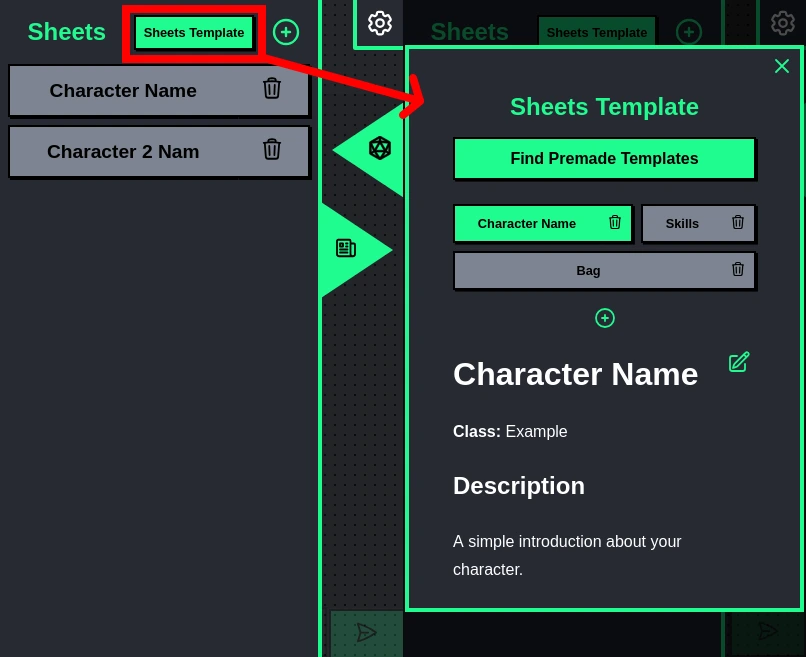
Caso não queira se preocupar em criar seu próprio modelo de ficha, você pode clicar em "Encontrar Modelos Prontos" para usar um de nossos próprios modelos que criamos para vários jogos.
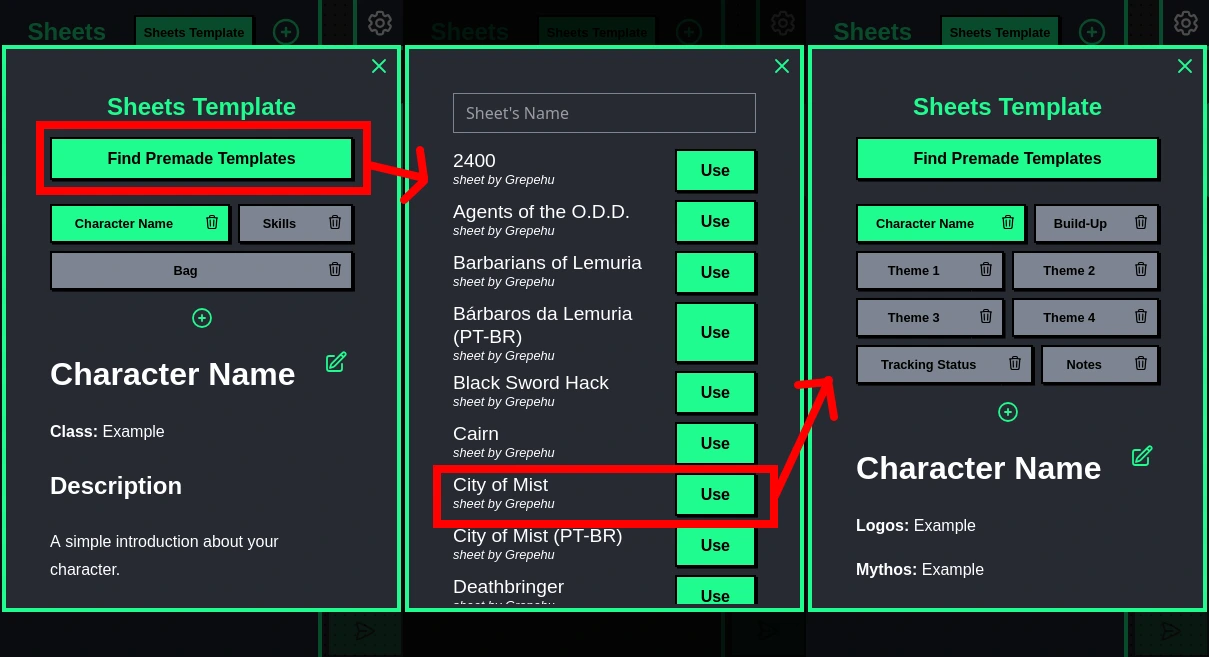
Só um lembrete: os modelos de ficha afetarão apenas as novas fichas criadas. As antigas permanecerão no formato que você usou para criá-las anteriormente, portanto você poderá ter fichas diferentes para finalidades diferentes.
As Fichas
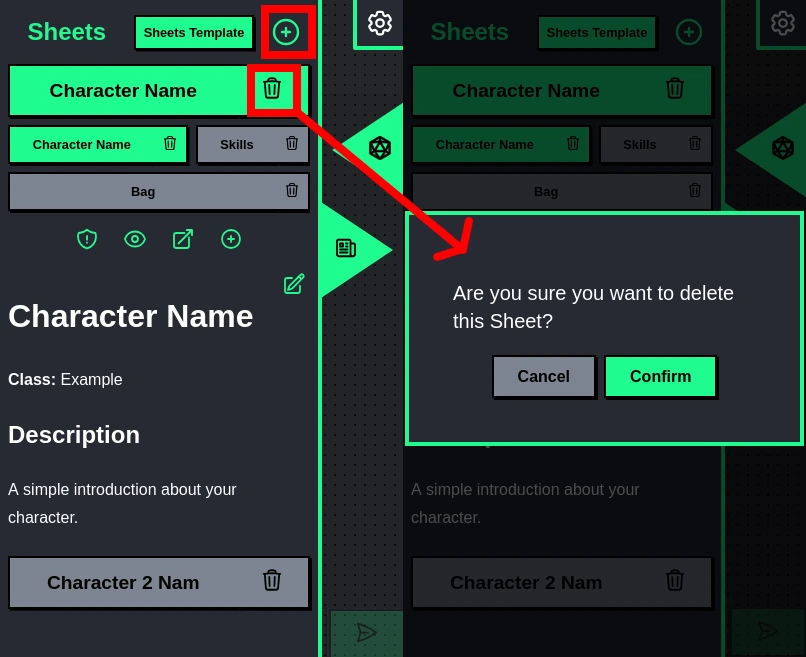
Depois de criar uma nova ficha com base no seu modelo, você notará que tem mais algumas opções em comparação com a visualização do jogador. De cara vemos que você pode criar e excluir uma planilha inteira a qualquer momento.
Posse de Ficha
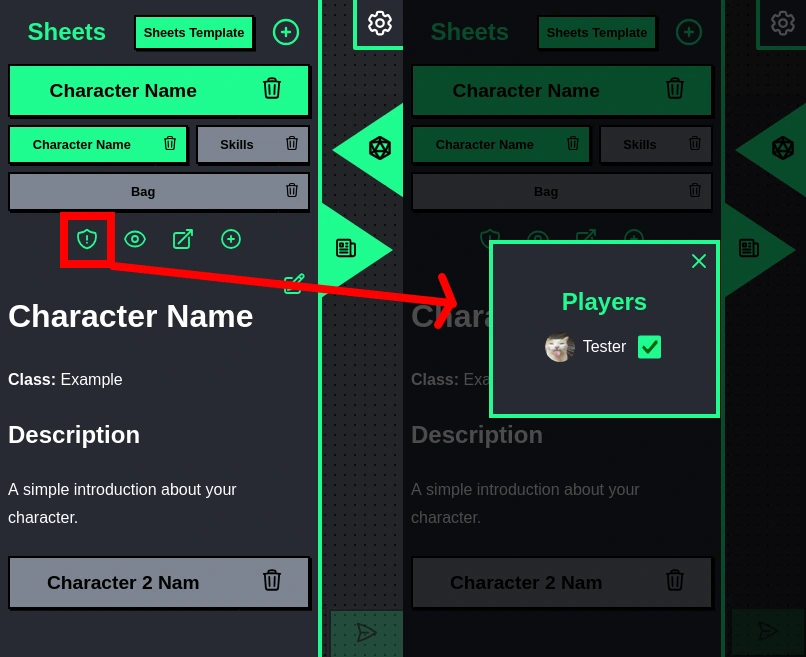
A primeira opção acima das abas da ficha é o ícone de “escudo” que permite alterar a posse de uma ficha, o que permite que outros jogadores editem a ficha. Observe no GIF abaixo como o usuário não tem fichas, mas uma vez que recebe a posse de uma, ela aparece na tela e permite editá-la:
Além disso, observe que você pode dar a mesma ficha para vários jogadores.
Visibilidade de Ficha
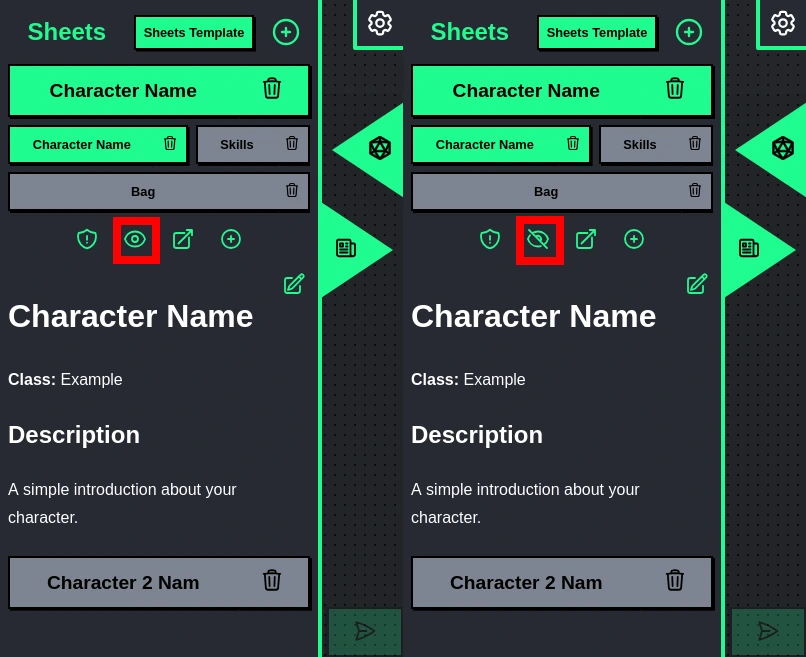
O segundo botão acima das abas é a capacidade de alterar a visibilidade de uma ficha. Por padrão, todas elas são ocultas e só podem ser vistos pelas usuários que as possuem. Alterar a visibilidade permite que todos na sala as vejam, mas não as editem.
Jogar Aba no Chat
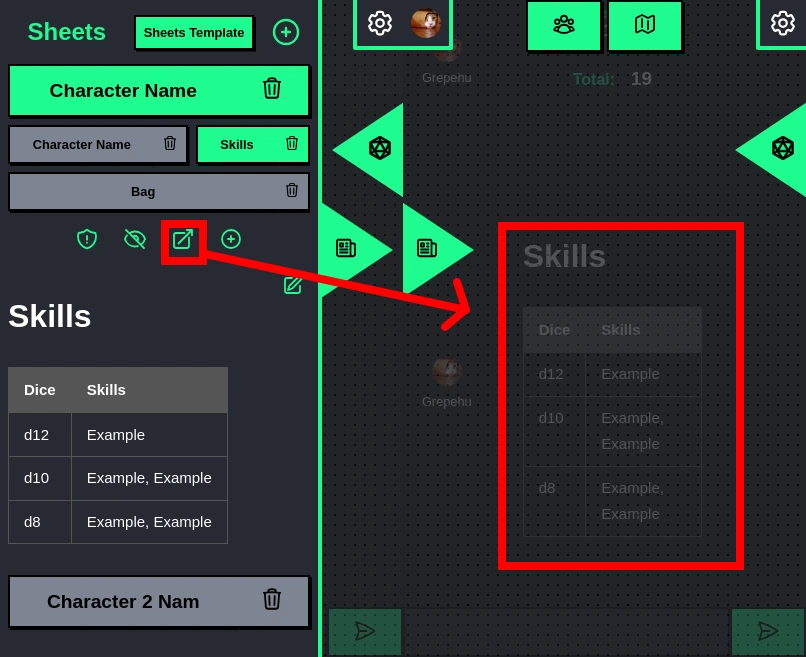
O terceiro botão acima das abas permite que você jogue no chat a aba atual que você está vendo, especialmente útil se houver informações específicas que você deseja despejar sobre os jogadores em algum momento do jogo.
Adicionar Nova Aba
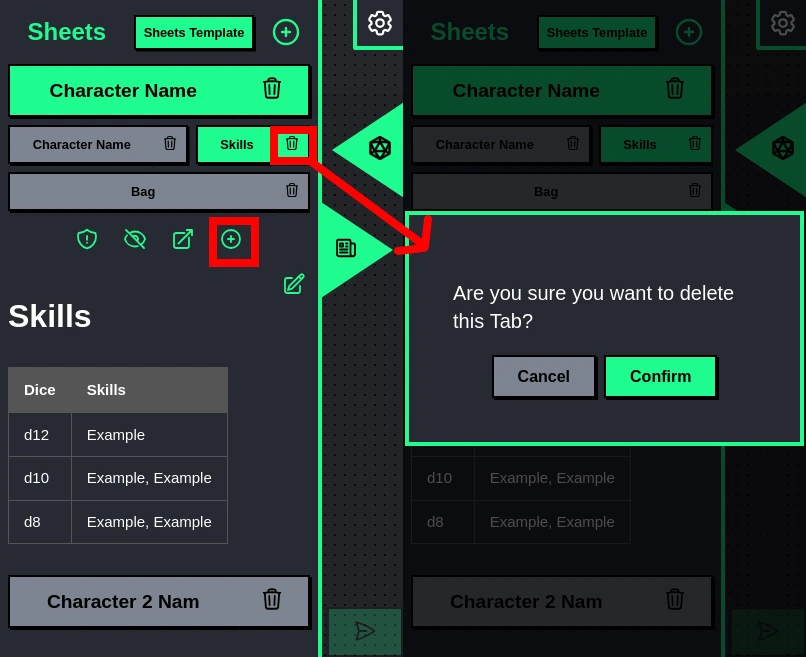
Por fim, a última opção permite adicionar uma nova aba à ficha (não se preocupe, isso não afeta o modelo de fichas), bem como excluir as abas existentes.
Mapas & Tokens
Assim como as fichas, o dono da sala tem muito mais opções no menu de mapas, de cara, o dono pode ver mais de um mapa no topo do menu, onde pode adicionar e deletar mapas a medida que for necessário.
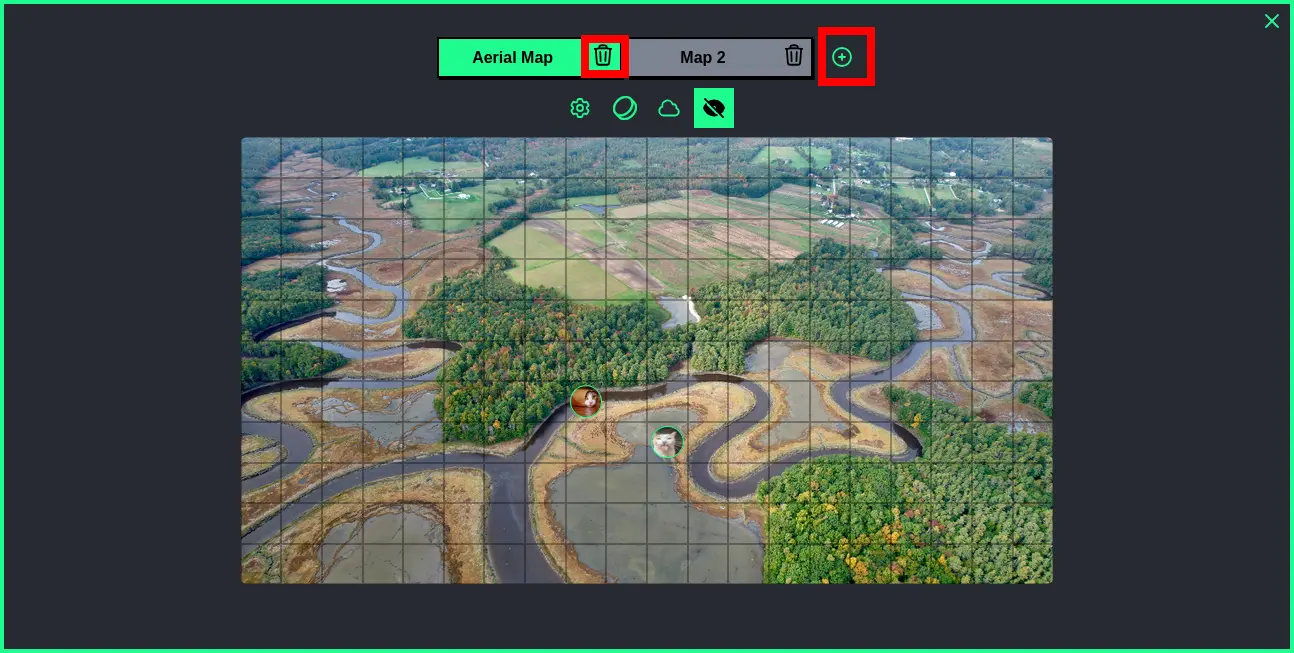
Configurações de Mapas
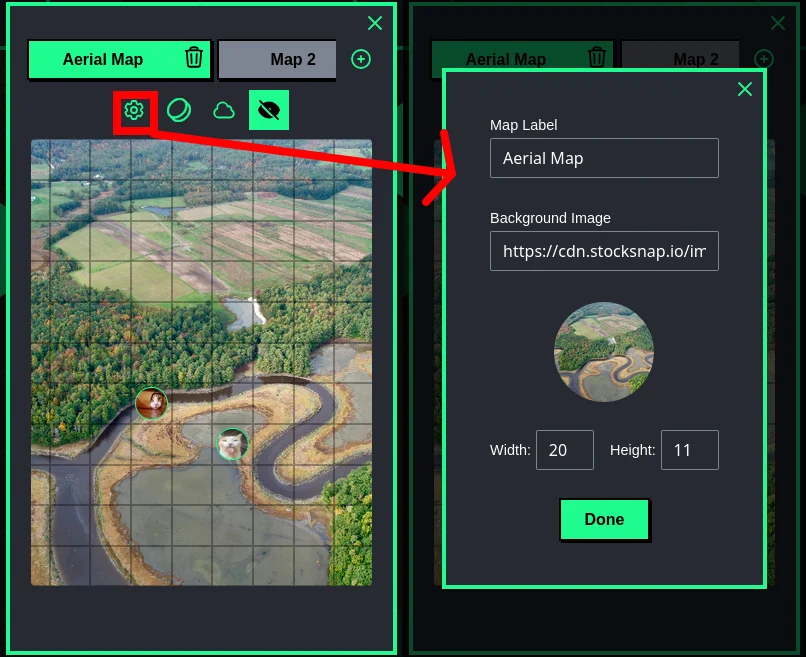
Quando você tem um mapa selecionada você verá um ícone de engrenagem, que quando clicado, te leva até as configurações principais do mapa selecionado, como título do mapa, URL da imagem de fundo e as coordenadas X/Y usadas como largura e altura.
Lista de Tokens
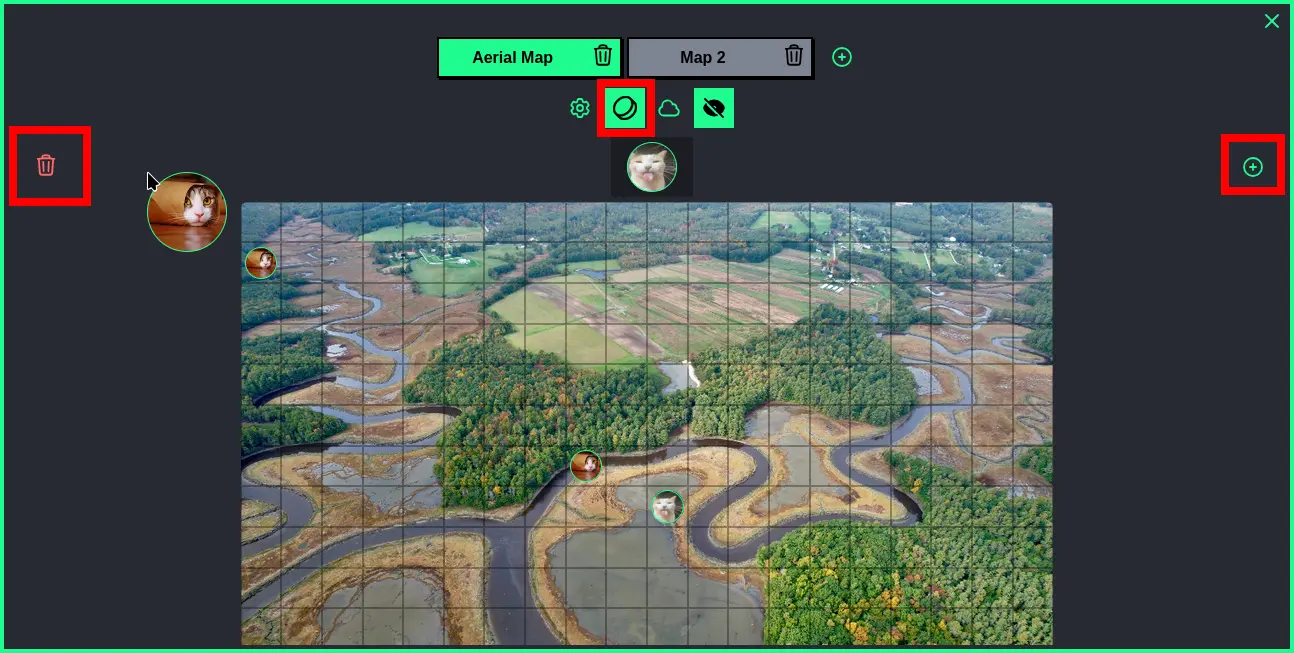
O segundo botão nas ferramentas de mapa é a lista de tokens. Dentro desta você terá acesso por padrão a alguns tokens feitos a partir das imagens de perfil dos jogadores. Você também pode adicionar novos tokens com o botão "+" que fica à direita, assim como deletar tokens arrastando estes até o ícone de lixeira que irá aparecer à esquerda (dessa mesma forma você consegue remover tokens do grid).
Arrastando tokens da lista e os jogando no grid é como se adiciona estes ao grid para que os jogadores possam usar.
Névoa
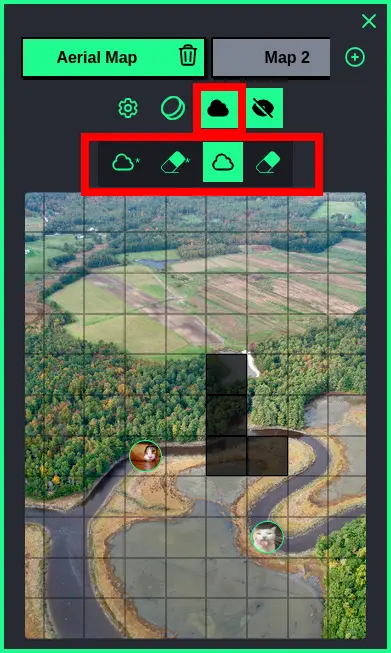
O terceiro botão nas ferramentas de mapa são as ferramentas de névoa, que são ao todo quatro ferramentas:
- Ícone de Nuvem com Asterisco: Esta adicionar névoa em todas as células do mapa atual;
- Ícone de Apagador com Asterisco: Esta remove névoa de todas as células do mapa atual;
- Ícone de Nuvem: Esta adocionar a tinta de névoa no seu cursor, permitindo que você clique e arraste células do grid pintando elas com névoa uma a uma;
- Ícone de Apagador: Esta adocionar a tinta de apagadpr no seu cursor, permitindo que você clique e arraste células do grid removendo névoa delas uma a uma;
OBS: Lembre-se de clicar novamente nos ícones de nuvem e apagador para remover o evento de tinta, caso contrário ele continuará funcionando.
Visibilidade do Mapa
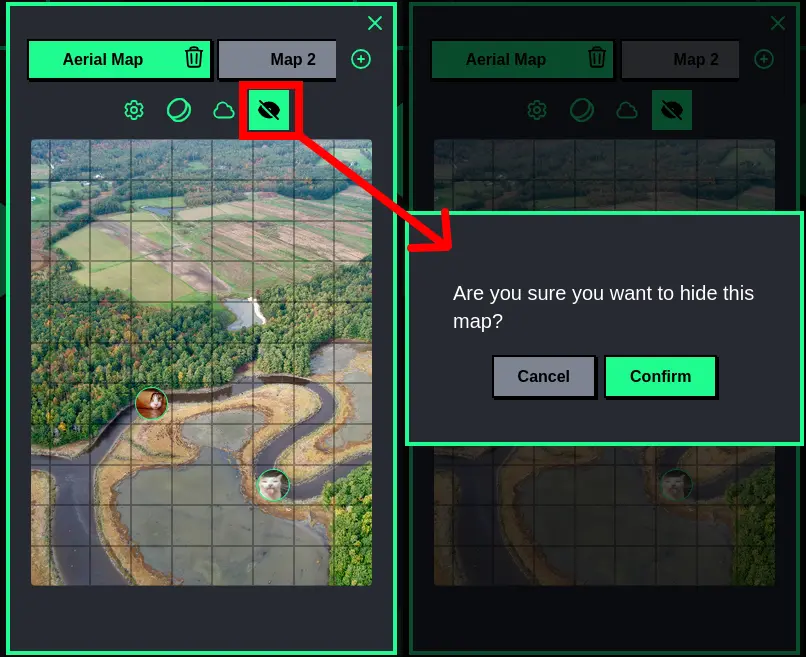
A quarta ferramente é simplesmente o botão de visibilidade, esta simplesmente mostra/esconde o mapa selecionado dos jogadores (se você possuir um já mostrando aos jogadores e clicar para mostrar outro, o mapa anterior será escondido).